// ARTICLE
AI画像編集とは?できることと選び方2026年版
// この記事を書いた人

株式会社Global Design Factory 代表取締役
高橋 遼
北海道大学工学部でAIによる自然言語処理を研究。P&Gにてビッグデータ解析・消費者分析を担当した後、伊良コーラのマーケティング責任者を経て、現在は株式会社Global Design Factory代表取締役として、中小企業を中心にAIを活用した業務効率化・自動化を支援。
// SHARE




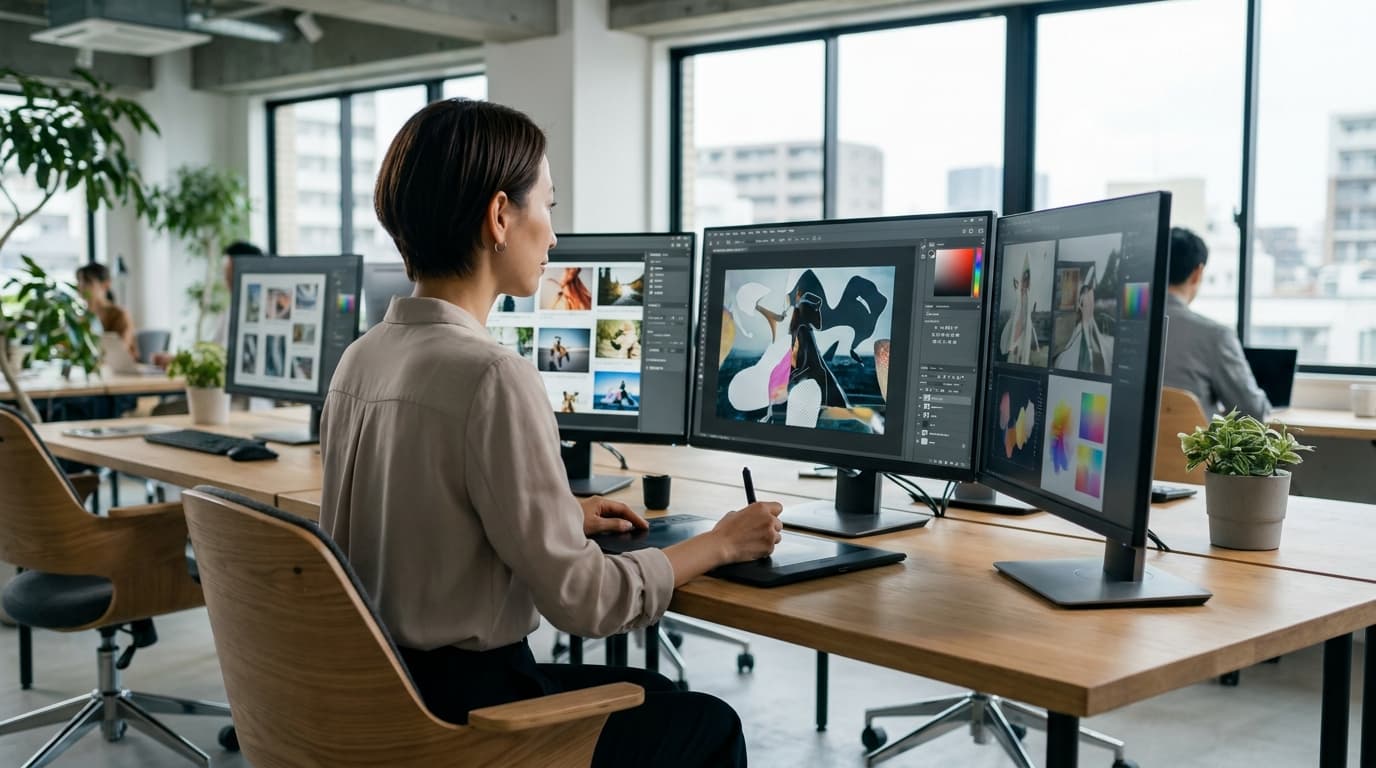
「AI画像編集を使ってみたいけれど、どのツールを選べばいいか分からない」「商用利用しても大丈夫なのか不安」と感じている方は多いのではないでしょうか。AI画像編集は、テキストで指示するだけで背景の変更や人物補正、高画質化までAIが自動でこなしてくれる技術で、専門ソフトの操作を覚えなくても見栄えの良い画像を作れるのが魅力です。本記事では、AI画像編集の基礎知識からできること、Nano BananaやGPT Image 2、Adobe Firefly、Canva AIといった2026年最新ツールの比較、目的別の選び方、基本操作の流れ、そして著作権・商用利用の注意点まで、順を追って分かりやすく整理します。
AI画像編集とは?基礎知識と従来の画像編集との違い
AI画像編集とは、人工知能の技術を活用して画像の生成・加工を自動化する仕組みのことです。テキストで指示するだけでAIが自動的に画像を生成・編集してくれる技術で、ブログのアイキャッチやSNS素材、EC商品画像など幅広い用途で活用が広がっています(coopel.ai)。
これまで画像編集といえば、専門ソフトを使いこなせる一部の人だけのスキルというイメージがありました。しかしAI画像編集の登場により、デザインの知識やソフトの操作に不慣れな人でも、直感的な指示だけで見栄えの良い画像を作れるようになっています。
AI画像編集の仕組み
AI画像編集の最大の特徴は、「言葉で指示する」だけで画像が変化する点にあります。たとえばGoogleの画像編集モデルでは、Geminiに対して背景の変更やオブジェクトの置き換え、要素の追加を指示するだけで画像を自在に編集でき、お気に入りの部分はそのまま保持することが可能です(Google公式)。
これは、AIが画像の中身を意味的に理解し、「どこを変えて、どこを残すか」を判断できるようになったことによるものです。ユーザーは細かい操作手順を覚える必要がなく、思い描いたイメージを言葉にするだけで、AIがその意図をくみ取って画像へ反映してくれます。
従来の画像編集ソフトとの違い
Photoshopに代表される従来型の画像編集ソフトは、レイヤーの重ね方や切り抜きツール、色調補正の数値調整など、多くの機能を自分の手で操作しながら画像を作り込んでいくスタイルが基本です。仕上がりの自由度は高い一方で、思い通りの結果を得るにはある程度の学習と慣れが欠かせません。
これに対してAI画像編集は、操作の主体がAIに移る点が大きく異なります。ユーザーが担うのは「何をしたいか」を指示することであり、実際の加工作業そのものはAIが担当します。そのため、専門的な操作を習得していなくても、短時間でクオリティの高い編集結果を得やすいという特徴があります。
もちろん、細部までこだわった作り込みでは従来ソフトに軍配が上がる場面もあります。ですが「手早く」「気軽に」画像を仕上げたいという目的においては、AI画像編集が従来の編集作業を大きく効率化してくれる存在といえます。次のセクションでは、AI画像編集で具体的に何ができるのかを機能別に見ていきます。
AI画像編集でできること|主な機能一覧
AI画像編集と一口に言っても、その機能は多岐にわたります。ここでは特定のツール名や優劣の比較には踏み込まず、「背景処理」「人物補正」「プロンプト編集」「高画質化」という4つの機能軸から、AIが実際にどのようなことをしてくれるのかを整理します。
背景の削除・置き換え・拡張
背景処理は、AI画像編集の中でも特に活用シーンが広い機能です。Google Geminiの画像編集モデルでは、被写体はそのまま保持しながら、背景の変更・オブジェクトの置き換え・要素の追加をテキスト指示だけで行えます。従来であれば被写体を丁寧に切り抜いてから背景と合成するという手間のかかる作業でしたが、AIが被写体と背景を自動で認識するため、この工程が大幅に簡略化されます。
また、CyberLink PhotoDirectorのように、写り込んでしまった不要な人・物・文字・電線などをAIが自動で検知して除去する「AIオブジェクト除去」や、置き換えたい箇所をなぞって言葉で説明するだけで完成する「AI置き換え」機能を備えたツールもあります。こうした機能はスマホアプリでも利用できるものが増えており、撮影後のちょっとした修正をパソコンなしで完結させたい人にも便利です。
人物・顔の自然な補正
人物写真の編集では、肌の質感や表情、明るさなどをAIが自然に整えてくれる機能が求められます。従来の編集ソフトでは、部位ごとに細かくパラメータを調整する必要がありましたが、AI画像編集ではワンクリックまたは簡単な指示だけで、不自然さの少ない補正結果を得られるのが特徴です。ポートレート写真の仕上げや、SNS用のプロフィール画像づくりなど、専門知識がなくても見栄えの良い人物写真を作りたい場面で役立ちます。
テキスト指示だけで画像を編集する「プロンプト編集」
AI画像編集を象徴する機能が、テキストによる指示だけで画像を変えられる「プロンプト編集」です。Nano Bananaでは「赤い帽子をかぶせて」といった会話的な言葉で編集を指示でき、複数回にわたって編集やスタイル変更を重ねても、キャラクターや被写体の同一性が保たれるという特徴があります。
また、Adobe Fireflyの「画像から画像生成」機能を使えば、写真やスケッチ、デザインを別のビジュアルへと変換でき、商品写真の編集や手描きキャラクターの手直しにも活用できます。加えて、ChatGPTの画像生成モデルは進化が続いており、元画像の要素を保持したまま一部だけを変更する編集や、画像内の文字を精度よく描画する処理にも対応が進んでいます。こうしたプロンプト編集は、専門ソフトの操作を覚えなくても「言葉で伝えるだけ」で狙った編集結果に近づけられる点が大きな魅力です。
画質アップスケール・写真の復元
低解像度の画像を高精細に引き上げたり、古い写真の劣化を補ったりする機能も、AI画像編集が得意とする領域の一つです。従来は専門的な画像処理の知識が必要だった作業でも、AIが画像内のパターンを解析して自動的に補完するため、印刷用に画質を上げたい場合や、思い出の写真をきれいな状態に近づけたい場合など、幅広いニーズに応えられます。ツールによって処理の精度や得意分野は異なるため、目的に合わせて選ぶ視点が重要になります。
【2026年最新】注目のAI画像編集ツール比較
AI画像編集の世界は進化のスピードが非常に速く、2026年に入ってからも各社が続々と新モデルを投入しています。ここでは、いま特に注目されている4つのツールを取り上げ、それぞれの特徴や強み、商用利用の可否を紹介します。
Google Gemini「Nano Banana」
「Nano Banana」は、Googleの画像生成モデル「Gemini 3 Pro Image」を駆動源とするAI画像編集機能です。最大の特徴は、まるで人に話しかけるような自然な言葉で編集を指示できる点にあります。「赤い帽子をかぶせて」といった会話的な指示だけで画像を編集でき、複数回にわたって編集を重ねたりスタイルを変更したりしても、キャラクターや被写体の同一性が崩れにくいのが強みです。
Googleの公式情報によれば、Geminiに背景の変更やオブジェクトの置き換え、要素の追加を指示するだけで画像を自在に編集でき、気に入っている部分はそのまま保持することも可能です。細かい編集を繰り返しながら理想の仕上がりに近づけたい人に向いています。
商用利用の面では、無料アカウントのGeminiでも試すことはできますが、そもそも商用利用を想定した設計ではない点に注意が必要です。ビジネスで本格的に活用する場合は、Google WorkspaceやVertex AIといった有料プランの利用が推奨されています。これらの有料プランでは、生成した画像が第三者の知的財産権を侵害したとして訴えられた場合に、Googleが法的な防御や補償を行う「著作権補償」が適用されるケースもあり、企業利用における安心材料の一つといえます。
ChatGPTの「GPT Image 2」
OpenAIのChatGPTに搭載される画像生成・編集モデルも、2026年に大きな進化を遂げています。2026年4月21日には最新モデル「GPT-Image-2」がリリースされ、日本語を含む非ラテン言語の生成がほぼ文字化けなしに行えるようになりました。これは、ロゴや看板、パッケージなど日本語のテキストを含む画像を扱う機会が多い日本のユーザーにとって大きなメリットです。
その前段階として2025年12月に公開された「GPT Image 1.5」でも、生成速度が従来比で約4倍に高速化されたほか、画像内の文字の描画精度が向上し、編集時に元画像の要素を保持したまま一部だけを変更できるようになるなど、着実な改良が重ねられてきました。2026年7月時点では、ChatGPTの画像生成モデルはgpt-image-2に一本化されており、以前主流だったDALL-E 3はすでに2026年5月に廃止されています。日常的にChatGPTを使っている人であれば、追加のツールを覚えることなくそのまま高精度な画像編集を利用できる手軽さが魅力です。
Adobe Firefly
Adobe Fireflyは、デザイン業界で長年信頼を築いてきたAdobeが提供する画像生成・編集AIです。「画像から画像生成」という機能を使うと、手持ちの写真やスケッチ、デザインを別のビジュアルへと変換でき、商品写真の仕上げ直しや手描きキャラクターの手直しといった用途に活用できます。
Fireflyが他ツールと一線を画すのは、学習データの透明性です。ライセンス取得済みのAdobe Stockアセットやオープンライセンス素材、著作権保護期間が終了したパブリックドメイン作品を学習データとして使用しており、商用利用時の著作権リスクを抑える設計になっています。権利関係の不安を極力減らしたいクリエイターや企業にとって、安心して選びやすいツールといえるでしょう。
Canva AI
デザインツールとして広く普及しているCanvaにも、AI画像編集機能が組み込まれています。Canva AIは、テンプレートベースのデザイン作業とAIによる画像編集をシームレスに組み合わせられる点が特徴で、SNS投稿や資料作成の延長線上で画像編集まで完結できる手軽さがあります。
商用利用の観点では、Canvaは自社が生成した画像の著作権を主張しないと明言しており、利用規約に従う限りユーザー自身が生成画像の著作権を所有し、合法的な目的で使用できるとされています。この方針は、ビジネスでの利用を検討するユーザーにとって分かりやすい安心材料となっています。
なお、比較サイトcoopel.aiの調査によると、Nano Banana・GPT Image 2・Adobe Firefly・Canva AIの4ツールはいずれも無料プランと手厚い日本語対応(◎評価)を備え、商用利用も基本的に可能とされています。一方で、Midjourneyには無料プランがなく売上高に応じたプラン制約があるほか、Stable Diffusionの商用利用も売上高による条件付きとなっており、今回紹介した4ツールの手に取りやすさが際立っています。
目的・用途別|AI画像編集ツールの選び方
ここまで紹介してきた主要ツールは、それぞれ得意分野や特徴が異なります。実際に使うツールを絞り込む際は、機能の豊富さだけで選ぶのではなく、「何のために使うのか」という目的から逆算することが失敗しないコツです。ここでは、選定の判断軸として特に重要な2つの視点を整理します。
無料で試すか、商用利用前提で選ぶか
AI画像編集ツールを選ぶうえで最初に確認すべきなのが、無料プランの範囲と商用利用の可否です。coopel.aiの比較によると、Nano Banana・GPT Image 2・Adobe Firefly・Canva AIはいずれも無料プランを備え、商用利用も基本的に可能とされています。一方でMidjourneyは無料プランがなく売上高によってプランが制約される仕組みであり、Stable Diffusionも売上高に応じて商用利用の条件が変わるとされています。
そのため、選び方の基本方針は次のように整理できます。
- まず無料で試してみたい人:無料プランを持つツールから触ってみて、生成品質や操作感を確かめるのが安全です。
- ビジネスでの継続利用を前提とする人:無料プランの範囲だけで商用利用が認められているか、あるいは有料プランへの移行が必要かを事前に確認しておく必要があります。
- 法的リスクを抑えたい人:Adobe Fireflyのようにライセンス取得済み素材やパブリックドメイン作品を学習データに使うなど、商用利用時のリスクを抑える設計のツールを選ぶという考え方もあります。
なお、無料プランがあっても「商用利用は不可」「規約の範囲が限定的」というケースもあるため、無料か有料かだけでなく、商用利用の条件までセットで確認する姿勢が大切です。このあたりの詳しい注意点は、後述の著作権・商用利用のセクションで改めて整理します。
日本語対応・操作の簡単さで選ぶ
もう一つの重要な軸が、日本語対応の精度と操作のしやすさです。coopel.aiの比較表では、Nano Banana・GPT Image 2・Adobe Firefly・Canva AIのいずれも日本語対応が「◎」評価とされており、日本語でのプロンプト入力でも実用レベルの結果が期待できます。特にGPT-Image-2は日本語を含む非ラテン言語の生成でほぼ文字化けが起きないレベルまで精度が向上しており、日本語のロゴや看板を含む画像を扱う場合には安心材料となります。
操作の簡単さで選ぶ場合は、次のような観点も参考になります。
- 会話的な指示だけで編集したい人:Nano Bananaのように「赤い帽子をかぶせて」といった自然な言葉で編集を指示できるツールは、専門知識がなくても直感的に使えます。
- 不要な要素をピンポイントで消したい人:CyberLink PhotoDirectorのように、不要な人・物・文字・電線などをAIが自動検知して除去する機能や、置き換えたい箇所をなぞって文字で説明するだけで完成する機能を備えたツールは、細かな修正作業の手間を減らせます。
- デザイン全体を一括で仕上げたい人:Canva AIのように、画像編集だけでなくレイアウトやテンプレートと組み合わせて使えるツールは、SNS投稿やチラシ制作まで一気通貫で完結させたい場合に向いています。
「生成スタイル・日本語プロンプト対応・無料プランの範囲・商用利用の可否・操作のしやすさ」という5つの軸を意識しながら比較すると、数あるツールの中から自分の用途に合った1つを見つけやすくなります。次章では、実際にツールを選んだあとの基本的な操作の流れを見ていきます。
AI画像編集の基本的な使い方3ステップ
使用するツールによって画面デザインや細かい機能名は異なりますが、AI画像編集の操作フローは基本的にどのサービスでも共通しています。ここでは、Nano BananaやGPT Image 2、Adobe Fireflyなど主要ツールに共通する3つのステップを紹介します。細かいツールごとの違いや選び方は前章までをご参照ください。
ステップ1:画像をアップロードする
まずは編集したい画像をツールにアップロードします。多くのサービスでは、画面上にファイルをドラッグ&ドロップするか、クリックしてPCやスマートフォン内の画像を選択するだけで完了します。
- 商品写真、人物のポートレート、風景写真など、対応する画像形式であればほぼ制限なく扱えるツールが多い傾向です
- スマホアプリ対応のツールであれば、その場で撮影した写真をそのまま読み込むことも可能です
- 画像を使わず、テキスト指示だけで新規に画像を生成する場合はこのステップを省略できます
ステップ2:編集内容をテキストや選択で指示する
画像を読み込んだら、次にどう編集したいかをAIに伝えます。指示の方法は大きく分けて2種類あります。
- テキストによる指示:「背景を青空に変えて」「赤い帽子をかぶせて」のように、日本語や英語の自然な文章で編集内容を入力する方法です。Nano BananaやGPT Image 2のような会話的な編集に対応したツールでは、この方法で細かなニュアンスまで伝えられます
- 選択・なぞりによる指示:消したい人物や不要な看板などをブラシでなぞって範囲指定し、置き換えたい内容を文字で補足する方法です。CyberLink PhotoDirectorのAIオブジェクト除去・AI置き換え機能のように、範囲選択と簡単な説明を組み合わせて仕上げるツールもあります
どちらの方法でも、被写体の同一性や画像内のお気に入りの部分をそのまま保持しつつ、指定した箇所だけを変更できる点がAI画像編集ならではの強みです。
ステップ3:生成結果をダウンロードする
指示を送信すると、数秒から数十秒程度でAIが編集結果を生成します。仕上がりを確認し、イメージ通りでなければ指示文を調整して再生成することも可能です。
- 気に入った結果が得られたら、画像をダウンロードしてPCやスマートフォンに保存します
- 一部のツールでは複数のバリエーションが同時に生成されるため、その中から最適な1枚を選んで書き出せます
- 商用利用を予定している場合は、ダウンロード前に各ツールの利用規約を確認しておくと安心です
AI画像編集の著作権・商用利用の注意点
AI画像編集は手軽に高品質なビジュアルを作れる一方、著作権や商用利用のルールを正しく理解しないまま使うと、後々トラブルにつながるおそれがあります。ビジネスで活用する前に、押さえておきたい基本的な考え方を整理します。
AIが生成した画像の著作権はどうなるか
日本の著作権法では、著作物として保護されるために「人間による創作的表現」があることが前提とされています。そのため、AIが完全に自動で生成した画像については、著作権が認められない可能性がある点に注意が必要です。
一方で、人間が詳細なプロンプトを作り込んだり、構図を細かく調整したり、生成後に大幅な編集を加えたりした場合は、創作的な関与が認められ、状況が異なるとされています。つまり「AIに丸投げした画像」と「AIを道具として使い込んだ画像」とでは、著作権の扱いが変わってくる可能性があるということです。
また、生成AIで作成した画像が自社の著作物とは見なされない場合があるとしても、既存の著作物の著作権を侵害していない限り、ビジネスシーンで使用すること自体は問題ないとされています。この「著作権が発生するかどうか」と「使ってよいかどうか」は別の論点であることを意識しておくと、判断がしやすくなります。
なお、ツールによって著作権の扱いに対する姿勢は異なります。たとえばCanvaは、AIによって生成された画像について著作権を主張しないと明言しており、利用規約の範囲内であればユーザーが著作権を持ち、合法的な目的で使用できるとされています。こうした規約上の立場はサービスごとに異なるため、個別の確認が欠かせません。
商用利用前に確認しておきたいポイント
商用利用を検討する際にもっとも重要なのは、各サービスの利用規約(Terms of Service)を必ず確認することです。同じ「商用利用可」とうたっているツールでも、広告への利用はOKでも素材としての販売はNGといったケースがあり、用途によって可否が細かく分かれていることがあります。
さらに注意したいのが、利用規約は予告なく変更される場合があるという点です。一度確認して問題ないと判断しても、しばらく時間が経ってから再度使う際には、規約が改定されていないか定期的にチェックする習慣を持つことをおすすめします。
チェックすべきポイントを整理すると、次のようになります。
- 商用利用の可否:無料プランでは商用利用が不可のツールも多く、ブログ・広告・販売物への利用を予定している場合は必ず確認します。
- 用途ごとの範囲:広告利用・素材販売・印刷物への使用など、想定する用途が規約でカバーされているか確認します。
- 権利侵害時の扱い:生成画像が第三者の権利を侵害していないかは利用者側にも注意義務があるため、学習データの取り扱いなど各サービスの設計方針も参考にすると安心です。
- 規約変更への対応:定期的に利用規約を見直し、事業で継続利用する画像については最新の規約に沿っているかを確認します。
こうした点を踏まえたうえで、目的に合ったツールを選び、規約の範囲内で活用することが、AI画像編集を安心してビジネスに取り入れるための基本姿勢といえます。
AI画像編集をビジネス・SNSで活かす活用シーン
AI画像編集は、単なる「便利な加工ツール」にとどまらず、ビジネスの現場でも幅広く活用され始めています。ここでは、EC・SNS・広告といった代表的な活用シーンを見ていきます。
ECサイトの商品画像を効率化する
ECサイト運営において、商品画像のクオリティは購買率を左右する重要な要素です。しかし、商品ごとに撮影スタジオを用意したり、背景を差し替えるたびに撮り直したりするのは、時間もコストもかかります。
AI画像編集を使えば、こうした作業を効率化できます。
- 背景を白抜きにしたり、季節感のあるシーンに差し替えたりする
- 商品写真に写り込んだ不要な物や汚れを除去する
- サイズの異なる画像を、SNSやECモールの規定サイズに合わせて拡張する
こうした加工がテキスト指示や自動検出だけで完結するため、撮影から公開までのリードタイムを短縮しやすくなります。特に商品点数が多いネットショップほど、1点あたりの編集時間を削減できるメリットは大きいといえます。
SNS・広告のクリエイティブ制作に使う
SNS運用や広告制作の現場では、投稿頻度の高さやA/Bテストのために、複数パターンのビジュアルを短期間で用意する必要があります。AI画像編集は、この「量産」の負担を軽減する手段として活用できます。
例えば、次のような使い方が考えられます。
- 同じ商品写真をベースに、キャッチコピーやトーンの異なる広告バナーを複数パターン作成する
- SNS投稿用に、季節やキャンペーンに合わせて背景やスタイルだけを差し替える
- 記事や資料のアイキャッチ画像を、文章の内容に合わせて手早く用意する
出版・メディア業界では記事のアイキャッチ画像の補完に、ファッション業界ではプロモーション用ビジュアルや新商品デザインの参考づくりに、それぞれAI生成画像が活用されている事例も見られます。ゲーム業界でも、背景やキャラクターの草案作成に取り入れる動きがあります。
このように、AI画像編集は業種や用途を問わず「短時間で複数のビジュアル案を試せる」点が強みです。自分の担当する業務や発信スタイルに当てはめて、まずは小さな用途から取り入れてみるとイメージがつかみやすくなります。
まとめ
AI画像編集は、テキストで指示するだけで背景処理や人物補正、プロンプト編集、高画質化などをこなせる技術で、専門ソフトの学習コストなしに見栄えの良い画像を作れる点が最大の魅力です。2026年現在、Nano Banana・GPT Image 2・Adobe Firefly・Canva AIといった主要ツールはいずれも無料プランと日本語対応を備えており、目的が「無料で試したい」「商用利用したい」「日本語で使いたい」のどれであっても選択肢が見つかります。一方で、商用利用を検討する際は各サービスの利用規約や著作権の扱いを必ず確認し、規約変更にも注意を払う姿勢が欠かせません。まずは気になるツールの無料プランから触れてみて、自分の用途に合った1つを見つけてみてください。
// SHARE