// ARTICLE · 料金・比較
AIイラスト生成おすすめ8選|選び方と商用利用の注意点
// この記事を書いた人

株式会社Global Design Factory 代表取締役
高橋 遼
北海道大学工学部でAIによる自然言語処理を研究。P&Gにてビッグデータ解析・消費者分析を担当した後、伊良コーラのマーケティング責任者を経て、現在は株式会社Global Design Factory代表取締役として、中小企業を中心にAIを活用した業務効率化・自動化を支援。
// SHARE




「AIイラスト生成に挑戦したいけれど、ツールが多すぎてどれを選べばいいかわからない」「無料でどこまで使えるのか」「商用利用しても著作権は大丈夫なのか」——そんな悩みを抱えていませんか。本記事では、2026年最新の画像生成AI・AIイラスト生成の仕組みから、初心者・ビジネス向けの4ツール、アート品質・自由度重視の4ツールまで計8つを厳選して比較します。さらに失敗しない選び方の5つのポイント、実際にイラストを生成するプロンプトのコツ、そして見落としがちな商用利用・著作権の注意点まで網羅的に解説します。読み終える頃には、自分の目的に合ったツールを選び、安心して最初の1枚を作り始められるはずです。
AIイラスト生成とは?仕組みと2026年最新トレンド
AIイラスト生成とは、人工知能(AI)の力を借りてイラストや絵画作品を作り出す技術のことです。専門的には「AIアート」とも呼ばれ、これを生み出す仕組みは「画像生成AI」として知られています。絵を描くスキルや専用ソフトの操作経験がなくても、言葉で指示するだけでイメージ通りのビジュアルを手に入れられる点が、多くの人を惹きつけている理由です。
AIイラスト生成の仕組みをやさしく解説
AIイラスト生成の基本的な仕組みは、とてもシンプルです。作りたいイラストの内容を文章(プロンプト)で入力すると、AIがその言葉を解釈し、数秒〜数十秒で1枚の画像を自動的に生成してくれます。
たとえば「夕日の中で走る犬」と入力すれば、その情景を表現したイラストがその場で完成します。従来であれば、イラストレーターに依頼したり、自分でイラストソフトを使って何時間もかけて描いたりする必要がありましたが、AIイラスト生成ではその工程が大幅に短縮されます。
裏側では、AIが膨大な量の画像データを学習し、「どのような言葉がどのような視覚表現に対応するか」というパターンを身につけています。そのため、ユーザーが入力した言葉の組み合わせから、学習した知識をもとに新しい1枚を組み立てて出力する、というのが技術的な大まかな流れです。この仕組みがあるからこそ、同じプロンプトでも毎回少しずつ異なる仕上がりになったり、プロンプトの書き方次第で結果が大きく変わったりします。プロンプトの具体的な書き方については、後ほど実践編で詳しく解説します。
代表的な生成方法のパターン
AIに与える手がかりは、文章だけとは限りません。デジタルハリウッド大学の解説では、代表的な生成方法として次の4パターンが紹介されています。
- キーワードからの生成:作りたいイラストの特徴をキーワードで入力する、最もシンプルな方法です。初めて使う方に向いています。
- 既存の画像からの生成:手元の画像を素材として読み込ませ、新たなイラストを生成する方法です。参考画像がある場合に有効です。
- ラフスケッチからの生成:手描きのラフを取り込み、ハイクオリティなイラストに仕上げる方法です。構図やポーズを自分で決めたい場合に役立ちます。
- 文章からのゼロベース生成:詳細な文章の指示をもとに、参考画像なしでゼロから描き上げる方法です。
どの方法が使えるかはツールによって異なり、こうした生成方法を扱える代表的なツールとしてはStable Diffusion、RunwayML、DALL-Eなどが知られています。ラフや参考画像を活かしたい場合は、対応しているツールかどうかも確認しておきましょう。
画像生成AIが注目される理由と2026年の動き
AIイラスト生成がこれほど注目を集める背景には、いくつかの要因があります。まず技術的な評価として、AIアートはマサチューセッツ工科大学(MIT)テクノロジー・レビューが選ぶ「2023年のブレークスルー技術トップ10」で第2位に選出されており、単なる一時的な流行ではなく、社会に定着しつつある技術として位置づけられています。
さらに2026年現在は、次のような環境の変化が普及を後押ししています。
- 無料で始められるサービスの増加:以前は有料プランや専門知識が前提だったツールも、無料プランを用意するサービスが増え、気軽に試せるようになりました。
- 日本語プロンプトへの対応強化:英語での指示が中心だった時代から一転し、日本語でそのまま入力できるツールが充実してきています。翻訳の手間なく、思いついたイメージをそのまま言葉にできるのは大きな進歩です。
- 利用シーンの広がり:個人の趣味利用にとどまらず、ビジネスの現場でも資料作成や販促素材の内製化にAIイラスト生成を取り入れる動きが広がっています。
こうした流れを受けて、現在は初心者でも扱いやすいツールから、プロ品質の表現力を追求できるツールまで、目的に応じて選べる選択肢が一気に増えている状況です。次の章では、こうした技術がどのような場面で実際に活用されているのか、具体的なユースケースを見ていきます。
AIイラスト生成で広がる活用シーンとメリット
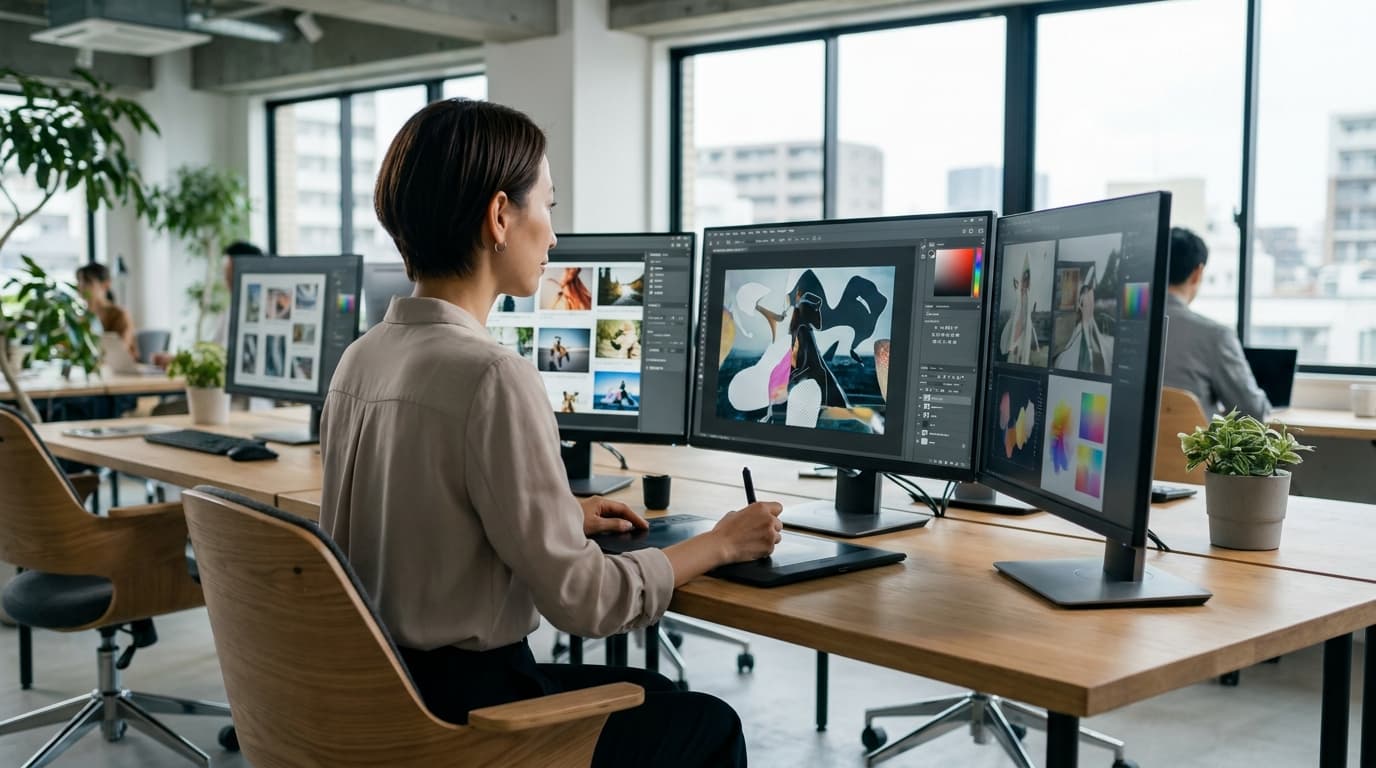
AIイラスト生成の魅力は、絵を描くスキルがなくても、頭の中にあるイメージをすぐに形にできる点にあります。テキストで指示するだけで数秒〜数分で画像が完成するため、これまで外注や自作に時間をかけていた作業を大幅に短縮できるのが最大のメリットです。色合いや構図を指示し直すだけで修正版をすぐに確認できるため、ラフ作成→修正依頼→仕上げと日数がかかっていた工程も、その場で試しては条件を変えて再生成する形に変わります。この「試行のスピード」に加え、自分ひとりでは難しかった表現の幅やクオリティに近づける点も、デジタルハリウッド大学の解説でメリットとして挙げられています。ここでは、個人利用とビジネス利用に分けて、具体的な活用シーンを見ていきましょう。
個人利用で広がる活用シーン
個人での活用は、日常のちょっとした「あったらいいな」を叶える場面で広がっています。
- SNS投稿素材:X(旧Twitter)やInstagramのアイコン、投稿画像として、自分だけのオリジナルイラストを手軽に用意できます。
- ブログのアイキャッチ画像:自分のブログや趣味サイトの記事に合わせたイメージ画像を、著作権フリーの写真素材に頼らず自作できます。
- 創作活動のサポート:小説やシナリオのキャラクターイメージを可視化したり、同人活動のラフ案・イメージボードとして活用したりする使い方も広がっています。
- プレゼントや年賀状などの個人制作物:家族や友人への贈り物、年賀状のデザインなど、オリジナリティを出したい場面でも重宝します。
これらはいずれも「絵心がないから諦めていた」表現を、テキスト入力だけで実現できるようになった点が共通しています。特に日本語プロンプトに対応したツールが増えたことで、細かいニュアンスを伝えやすくなり、個人利用のハードルはさらに下がっています。
仕事・ビジネスでの活用シーン
ビジネスの現場でも、AIイラスト生成は制作コストとスピードの両面で存在感を増しています。
- ブログ・オウンドメディアのアイキャッチ画像:記事ごとにデザイナーへ発注していた画像制作を内製化し、公開スピードを上げられます。
- SNS運用・広告用のビジュアル素材:企業アカウントの投稿画像や、広告バナー用のイメージ画像を短時間で複数パターン用意できます。
- ビジネス資料の挿絵:企画書やプレゼン資料に添える説明用イラストを、その場でイメージに合わせて生成できます。
- ECサイトの商品イメージ:商品の使用シーンやイメージカットを、撮影を組まずに補完的に作成する使い方も広がっています。
- デザイン制作の現場:広告デザインやパンフレット、Webデザインなど、多くのビジュアル素材が必要な現場で、アイデア出しから実務の素材制作まで活用されています。
- 映像・ゲームなどのメディア制作:映画・アニメ・ゲームの制作現場でも、イメージボードやコンセプトアートを検討する段階で取り入れられています(デジタルハリウッド大学の解説より)。
このように、画像生成AI・AIイラスト生成の活用範囲はブログのアイキャッチからSNS素材、ビジネス資料の挿絵、ECサイトの商品イメージまで幅広く、社内のデザインリソースが限られる中小企業やひとり運営のメディアほど恩恵が大きいといえます。
一方で、ビジネス利用では「そのまま公開・販売してよいか」という商用利用の可否や著作権の確認が欠かせません。この点は後の章で詳しく整理しますので、まずは「何のために使えるツールなのか」というイメージを持った上で、次章のツール紹介に進んでいきましょう。
【2026年最新】初心者・ビジネス向けAIイラスト生成ツール4選
「AIイラスト生成に挑戦してみたいけれど、専門知識も英語力もない」という方には、日本語でそのまま指示ができて、無料プランから気軽に試せるツールがおすすめです。ここでは、初心者やビジネス利用でまず候補に挙がる4つのツールを、特徴と商用利用の可否を交えてご紹介します。
Nano Banana|日本語プロンプトが得意な初心者向けツール
Nano Bananaは、日本語でのプロンプト入力に対応した初心者向けの画像生成サービスです。Geminiからすぐにアクセスできる手軽さが魅力で、AIイラスト生成を初めて使う方でも迷わずスタートできます。
特に便利なのが、修正したい部分をペンで囲んで「この部分を赤色にして」のように指示できる機能です。イラスト全体を作り直すのではなく、気になる一部分だけをピンポイントで直せるため、「思っていた仕上がりと少し違う」というときの調整がスムーズに行えます。
- 無料プラン:あり
- 日本語対応:◎
- 商用利用:基本OK
まずは無料で試したい、細かい修正も日本語でサクッと済ませたいという方に向いているツールです。
GPT Images 2|ChatGPTと連携する高精度ツール
GPT Images 2は、OpenAIが提供する画像生成AIです。最大の特徴は、ChatGPTとの連携によって「なんとなくこんな感じ」という曖昧な言葉からでも、AIが具体的な指示文(プロンプト)を自動で組み立ててくれる点にあります。プロンプトの書き方に自信がない初心者の方でも、会話をするような感覚でイラストを作り込んでいけます。
また、画像内への正確な文字入れや、細かな構図の指定を得意としているのも強みです。ポスターやバナーのようにテキストとイラストを組み合わせたビジュアルを作りたい場合にも活用しやすいツールといえます。
- 無料プラン:あり
- 日本語対応:◎
- 商用利用:基本OK
「言葉でうまく説明できるか不安」という方こそ、ChatGPTとの対話形式で使えるGPT Images 2を試してみる価値があります。
Adobe Firefly|商用利用の安心感が最大の強み
ビジネスでAIイラスト生成を使う際、多くの方が気にするのが著作権リスクです。その点でAdobe Fireflyは、他のツールと一線を画す安心感を持っています。AIの学習データに著作権切れのコンテンツや、Adobe Stockなどライセンスを取得済みの画像のみを使用しているため、商用利用における法的リスクが極めて低いとされています。
さらに、Photoshop・Illustratorといった定番のデザインツールに組み込まれており、「生成塗りつぶし」などの編集機能を使えば、AIで生成したイラストをそのまま既存の制作フローに取り込むことも可能です。広告やパッケージ、資料など、業務でイラストを使う機会が多い方にとって、心強い選択肢になります。
- 無料プラン:あり
- 日本語対応:◎
- 商用利用:基本OK
「安全性を最優先にしたい」「既にAdobe製品を使っている」という方には、まず検討してほしいツールです。
Canva AI|デザイン編集までワンストップ
Canva AIは、オンラインデザインツール「Canva」の中で使える画像生成機能です。テキストで指示するだけでイラストを生成できるのはもちろん、アニメ調・フォトリアル・3D・水彩画など多彩なスタイルに対応しているため、用途に合わせた表現の幅広さも魅力です。
最大の強みは、生成した画像をそのままCanva内の豊富なテンプレートと組み合わせて編集できる点にあります。イラストを作って終わりではなく、SNS投稿用のバナーやブログのアイキャッチ、プレゼン資料まで、ワンストップで仕上げられるのは大きな時短につながります。
- 無料プラン:あり
- 日本語対応:◎
- 商用利用:基本OK
「イラスト生成からデザインの仕上げまで、1つのツールで完結させたい」という方に特に向いています。
ここまでご紹介した4ツールは、いずれも日本語対応と無料プランを備え、操作の分かりやすさを重視した初心者・ビジネス向けの選択肢です。一方で、「もっと芸術性の高い表現がしたい」「細部までこだわって作り込みたい」という方には、次に紹介するアート品質・自由度重視のツールが向いています。
【2026年最新】アート品質・自由度で選ぶAIイラスト生成ツール4選
前章で紹介したツールが「手軽さ・安心感」を重視した初心者・ビジネス向けだったのに対し、ここで紹介する4つのツールは「表現力の高さ」と「作り込みの自由度」を重視するクリエイター向けの選択肢です。すでにイラスト制作にある程度慣れている方や、SNS投稿・作品発表用に一段上のクオリティを求める方は、こちらのグループから検討するのがおすすめです。
Midjourney|世界最高峰のアート表現力
Midjourneyは、光の表現や質感の美しさに定評があるAIイラスト生成ツールです。抽象画のような幻想的な作品から、フォトリアルな仕上がりまで、芸術的な表現の幅広さが最大の強みといえます。
かつては「Discord」上でコマンドを打ち込んで画像を生成するスタイルが中心で、独特の操作感が初心者の参入障壁になっていました。しかし現在ではWebブラウザ版も充実しており、以前と比べて扱いやすくなっています。
利用にあたって押さえておきたいポイントは次のとおりです。
- 無料プランはなし:利用するには有料プランへの加入が前提となります
- 商用利用は基本的に可能ですが、売上高によってプランの制約が設けられているため、法人・個人事業として使う場合は事前の確認が必要です
- 独特のプロンプト文化があり、細かいパラメータ調整で作風をコントロールできる自由度の高さも特徴です
「とにかく一枚絵としての完成度を追求したい」「アート作品として発表できるクオリティが欲しい」という方に向いているツールです。
Stable Diffusion|無料・無制限のカスタマイズ性
Stable Diffusionは、オープンソースで公開されている画像生成AIです。最大の強みは、自分のPC内に環境を構築すれば、完全無料かつ無制限に画像を生成できる点にあります。生成回数やコストを気にせず、試行錯誤を重ねながらイラストを作り込みたい方には非常に相性の良い選択肢です。
もともとは環境構築にある程度の知識が必要なツールでしたが、最近はサードパーティ製のWebサービスからも利用できるようになり、より手軽に試せる裾野の広がりが見られます。
- 商用利用は条件付きOK:売上高などの条件によって扱いが変わるため、規約の確認が欠かせません
- オープンソースゆえに、追加学習(ファインチューニング)や拡張機能によるカスタマイズ性の高さも魅力です
- 環境構築や設定の自由度が高い分、初心者向けツールに比べると学習コストはやや高めです
「無料で回数を気にせず生成したい」「自分好みに細かくカスタマイズしたい」という、コストと自由度を重視する層におすすめです。
Flux|写真と見紛う次世代の高品質モデル
Fluxは、Stable Diffusionの主要開発メンバーが独立して設立した「Black Forest Labs」が手がける、比較的新しい画像生成AIです。プロンプトの理解力の高さと、写真と見紛うほどのリアルな質感表現が強みとして挙げられます。
特筆すべきは、AIイラスト生成が苦手としがちな「手や指」の描写について、破綻が起こりにくいとされている点です。人物イラストを多く扱う方にとっては大きなメリットになります。また、英語での文字入れも得意としており、画像内にテキストを組み込みたい場面でも力を発揮します。
- 商用利用はモデルライセンス依存:利用するモデルの種類によってライセンス条件が異なるため、必ず個別に規約を確認する必要があります
- 次世代モデルとしてリアル系イラストや実写に近いビジュアルを求める方に適しています
「アニメ調よりもフォトリアルに近い表現がしたい」「人物の手指の破綻を減らしたい」という具体的な悩みを持つ方は候補に入れておきたいツールです。
Ideogram|文字入れ・ロゴ制作に強い
Ideogramは、Google Brain出身の研究者らが設立した画像生成AIです。最大の特徴は、画像内への正確な文字入れ(タイポグラフィ)に強い点で、ロゴ・看板・ポスターといった、文字とビジュアルを一体で扱う制作物で高い支持を得ています。
さらに、キャラクターの顔や服装の一貫性を保ったまま別の構図・ポーズを描く機能も備えており、同じキャラクターを複数カットで展開したい創作活動とも相性が良いツールです。
- 無料プランあり:まずは無料で試してから、必要に応じて有料プランを検討できます
- 商用利用は基本的に可能と分類されており、比較的取り入れやすいツールです
「イラストとロゴ・文字を組み合わせたビジュアルを作りたい」「同じキャラクターで複数の構図を作りたい」というニーズがある方に向いています。
失敗しないAIイラスト生成ツールの選び方5つのポイント
ここまで、初心者・ビジネス向けの4ツールとアート品質・自由度重視の4ツール、合わせて8つのAIイラスト生成ツールをご紹介してきました。「結局どれを選べばいいのか」と迷ってしまう方も多いと思いますので、ここでは横断的な判断軸として5つのポイントに整理します。自分の目的と照らし合わせながら確認してみてください。
① 生成スタイルが自分の目的に合っているか
AIイラスト生成ツールは、それぞれ得意な表現スタイルが異なります。リアルな写真風の質感が得意なもの、アニメ調のキャラクター表現が得意なもの、文字入れ(タイポグラフィ)に強いものなど、ツールごとに個性があります。「かわいいキャラクターイラストが欲しいのか」「ロゴやポスターのような文字入りデザインが欲しいのか」といった用途を最初に明確にすると、選ぶべきツールが自然と絞り込めます。写実的な質感を求めているのにアニメ調が得意なツールを選んでしまうと、何度プロンプトを調整しても思うような結果に近づかないため、目的のテイストを先に決めておくことが試行回数を減らす近道になります。
② 日本語プロンプトに対応しているか
英語でのプロンプト入力が前提のツールもあれば、日本語でそのまま指示できるツールもあります。英語に不慣れな方や、細かいニュアンスを直感的に伝えたい方は、日本語対応の有無を必ずチェックしましょう。日本語対応が手厚いツールほど、初心者でもイメージ通りの1枚にたどり着きやすい傾向があります。特に「この部分の色を変えて」といった日本語での部分修正がスムーズに通るかどうかは、作業効率に直結するポイントです。
③ 無料プランでどこまで使えるか
「無料」と一口に言っても、生成できる枚数の上限、画質の制限、生成画像への透かし(ウォーターマーク)の有無など、条件はツールごとに大きく異なります。まずは無料プランで試してみたいという方は、契約前にこれらの制限内容を確認しておくことが大切です。透かしが入ったままSNSや資料に使ってしまうと、後から差し替える手間が発生することもあります。無料の範囲で満足できるのか、有料プランへの移行が必要になりそうかを見極めておくと、後々の後悔を防げます。
④ 商用利用が可能かどうか
ブログのアイキャッチやSNS投稿、広告素材など、仕事や副業で使う予定がある方にとって最も重要なのが商用利用の可否です。無料プランでは商用利用が認められておらず、有料プランへの加入が条件になっているツールも少なくありません。この点は次の章「商用利用・著作権の注意点」で詳しく整理しますが、選定段階から必ず視野に入れておきましょう。
⑤ 操作のしやすさ(ブラウザ完結か環境構築が必要か)
ブラウザ上ですぐに操作が完結するツールであれば、専門知識がなくてもすぐに使い始められます。一方で、パソコンにローカル環境を構築するタイプのツールは、自由度やカスタマイズ性が高い反面、ある程度の技術的な知識が求められます。「手軽さ」を重視するのか、「無制限に使える自由度」を重視するのかによって、選ぶべき方向性が変わってきます。
これら5つのポイントを踏まえると、初心者やビジネス利用ではまず日本語対応・無料プラン・商用利用のしやすさを優先し、こだわりの表現を追求したい方は生成スタイルや自由度を重視して選ぶ、という考え方が基本になります。次の章では、実際にツールを使い始める際の基本ステップとプロンプトのコツを見ていきましょう。
AIイラスト生成の基本の使い方とプロンプトのコツ
使いたいツールが決まったら、次はいよいよ実際にイラストを生成してみるステップです。ここでは、どのツールにもおおむね共通する基本の流れと、思い通りの1枚に近づけるためのプロンプトの考え方を紹介します。
AIイラスト生成の基本ステップ
AIイラスト生成の操作は、ツールによって細部は異なりますが、大まかな流れは共通しています。
- ツールにアクセスし、アカウントを用意する:多くのツールはGoogleアカウントなどで簡単に登録でき、無料プランからすぐに試せます。
- プロンプト(指示文)を入力する:作りたいイラストの内容を、日本語または英語のテキストで入力します。Nano BananaやGPT Images 2のように日本語対応が充実したツールなら、日本語でそのまま入力しても問題ありません。
- スタイルや比率を選ぶ:多くのツールでは、テキストに加えて画風(アニメ風・リアル風・水彩風など)や画像の比率、構図の傾向をあらかじめ選択できます。ここで方向性を絞っておくと、生成後の手直しが少なくなります。ラフスケッチや参考画像を読み込ませて仕上げられるツールもあります。
- 生成を実行する:入力後、数秒〜数十秒でイラストが完成します。多くのツールは一度に複数パターンを提示してくれるため、その中から気に入ったものを選べます。
- 必要に応じて修正・再生成する:仕上がりが理想と違う場合は、プロンプトを調整して再生成したり、Nano Bananaのように修正したい部分をペンで囲んで「この部分を赤色にして」と指示したりすることで、部分的な修正も可能です。
- 画像を保存し、利用規約を確認する:完成した画像はダウンロードして利用しますが、保存前に商用利用の可否など利用規約を確認しておくと安心です。この点は後の章で詳しく解説します。
基本的にはブラウザだけで完結するツールが多く、専門知識がなくても最初の1枚はすぐに作れます。
良いプロンプトを作る基本要素
思い通りのイラストに近づけるコツは、プロンプトに含める要素を整理することです。一般的に、次のような要素を意識して書くと、AIが意図を理解しやすくなります。
- 被写体:何を描いてほしいのか(例:猫、女性キャラクター、街並みなど)を最初に明確にします。
- スタイル:アニメ調・水彩画風・フォトリアル・3Dなど、仕上げたいテイストを指定します。CanvaAIのように多彩なスタイルに対応しているツールでは、この指定がとくに効果を発揮します。
- 構図・アングル:全身か、バストアップか、俯瞰かなど、画面の切り取り方を伝えると狙い通りの構図になりやすくなります。
- 色調・雰囲気:暖色系・パステルカラー・夜のシーンなど、色味や雰囲気の情報を加えると、イメージのブレを抑えられます。
- 入れたくない要素:不要な要素がある場合は、それも指示に含めておくと、意図しない仕上がりを避けやすくなります。
これらの要素を一文にまとめて詰め込むよりも、「被写体→スタイル→構図→色調・雰囲気」の順に並べるほうが、AIにとって解釈しやすい傾向があります。慣れないうちは、まず被写体とスタイルだけのシンプルな指示から始めて、少しずつ要素を足していく方法もおすすめです。
思い通りの仕上がりにならないときの対処法
最初から完璧な1枚が出ることは少なく、多くの場合は微調整の繰り返しになります。うまくいかないときは、次のような視点で見直してみましょう。
- プロンプトの要素を絞り込む:情報を詰め込みすぎると、AIがどの指示を優先すべきか判断しにくくなります。まずは要素を減らし、シンプルな指示で意図が伝わるか確認します。
- 表現を言い換えてみる:同じ内容でも言葉を変えるだけで結果が大きく変わることがあります。抽象的な言葉よりも、具体的な描写に置き換えるのも有効です。
- 部分修正機能を活用する:Nano Bananaのように、気になる箇所だけをピンポイントで指示できる機能があれば、全体を作り直さずに済みます。
- 何度か生成し直す:AIイラスト生成は同じプロンプトでも毎回結果が変わるため、複数回試すこと自体が有効な対処法になります。
- 効いた言葉を記録しておく:どのような言葉を加えると結果が変わったかをメモしておくと、次回以降のプロンプトの精度が徐々に上がっていきます。
AIイラスト生成は、「絵を描くスキル」の代わりに「言葉で意図を伝えるスキル」を必要とするツールです。生成するたびに構図や表情、色味が変わるうえ、手指や足の構造、背景の一部が崩れるといった不具合も起きやすいため、「一度の指示で完璧に仕上がる」とは考えず、複数パターンを出して選ぶ、気になる箇所だけ修正する、という前提で取り組むとストレスが少なくなります。焦らず試行錯誤を重ねることが、理想のイラストに近づく一番の近道です。
AIイラスト生成の商用利用・著作権の注意点
AIイラスト生成をブログ・SNS・広告などで実際に使う場合、避けて通れないのが商用利用の可否と著作権に関するリスクです。せっかく良い1枚が生成できても、規約違反やトラブルにつながっては本末転倒です。ここでは、これまで紹介してきた8ツールの商用利用ステータスを整理したうえで、著作権について知っておきたい基本と、避けるべき行動を確認していきます。
ツールごとの商用利用OK/NG早見表
前章までで紹介した8ツールの商用利用ステータスは、次のように整理できます。
- 基本的に可能:Nano Banana/Midjourney/GPT Images 2/Adobe Firefly/Canva AI/Ideogram
- 条件付きで可能:Stable Diffusion(売上高によって条件が変わります)
- モデルライセンス依存(要確認):Flux
多くのツールが商用利用を認めている一方で、「有料プランへの加入が条件になっている」「使用するモデルによってルールが変わる」といったケースも少なくありません。特にStable DiffusionやFluxのようにライセンス体系がやや複雑なツールを使う場合は、公式サイトの最新の利用規約を必ず自分の目で確認してから使い始めることをおすすめします。モデルごとにライセンスが異なる場合は、商用・非商用、SNS・印刷物など、生成した画像を使う場面に合わせて条件を照らし合わせることが大切です。
また、Adobe Fireflyのように学習データに著作権切れのコンテンツやライセンス取得済みの画像のみを使用しているツールは、法的リスクが低いとされており、企業のブランド資料や広告制作など、安心感を重視したい場面での選択肢になります。
なお、この早見表はあくまで本記事執筆時点での一般的な分類です。各社の規約は改定される可能性があるため、実際に商用利用する直前には、必ずツール公式の最新の利用規約ページを確認する習慣をつけましょう。
著作権について知っておきたいこと
AIイラスト生成における著作権は、まだ議論が続いている分野であり、「AIが生成した画像だから自由に使ってよい」と単純に言い切れるものではありません。少なくとも次の3点は、利用前に押さえておきたいポイントです。
- ツールの利用規約が最優先:著作権の扱いはツールごとに異なるため、まずは自分が使うツールの規約で「生成物の権利は誰に帰属するのか」「商用利用にどんな条件があるのか」「追加のライセンス表記が必要か」を確認する必要があります。
- 既存作品に似すぎた生成物のリスク:プロンプトの内容や学習データの傾向によっては、既存のキャラクターや作品に酷似した画像が生成されることがあります。意図せず似てしまった場合でも、そのまま公開・商用利用すると権利侵害を指摘されるリスクがあります。実在の人物に似た画像が生成された場合は、肖像権の観点からも注意が必要です。
- 法解釈は変化し続けている:AIと著作権をめぐるルールは国内外で議論が進んでいる段階のため、断定的に「これは大丈夫」と判断せず、不安がある場合は利用を控える、あるいは専門家や公式ガイドラインに相談する姿勢が安全です。
これらを踏まえると、AIイラスト生成を活用する際は「ツールの規約確認」を出発点にしつつ、常に最新情報をアップデートしていく意識が欠かせません。
トラブルを避けるためにやってはいけないこと
最後に、実際にAIイラストを公開・使用する前に確認しておきたい、避けるべき行動をまとめます。
- 不自然な仕上がりをそのまま使わない:AI生成画像には、手指や足の構造の不自然さ、実在しない漢字、光源と影の矛盾などが残ることがあります。こうした違和感のある画像をそのまま使用すると、見た人に「チェックが甘い」という印象を与え、ブランドや発信者自身の信頼性を損ねてしまう可能性があります。ビジネス用途では、不信感からユーザーの購入意欲を損なうことにもつながりかねません。
- 社外秘の情報をプロンプトに入れない:ツールへの入力内容が学習データとして扱われる可能性もあるため、社外秘の資料や顧客・個人情報を含むプロンプトや画像を安易に入力・アップロードしないよう、取り扱いルールを社内で決めておくと安心です。
- 規約を確認せずに商用利用しない:無料プランでは商用利用が認められていないツールもあるため、「生成できた=使ってよい」と思い込まず、必ず利用プランと規約をセットで確認しましょう。
- 他者の作品に酷似した生成物を公開しない:既存のキャラクターや作品と酷似した画像は、著作権侵害と指摘されるリスクがあります。違和感を覚えたら、プロンプトを調整して作り直すのが安全です。
- 炎上リスクを軽視しない:SNS上では、AI生成画像の使用がきっかけで炎上や意図しない拡散につながるケースも報告されています。特に企業アカウントやビジネス用途で使う場合は、公開前に「不自然な部分がないか」「誤解を招く表現になっていないか」を第三者の目でダブルチェックする慎重さが求められます。
AIイラスト生成は非常に便利な技術ですが、便利さの裏にあるリスクを理解し、規約確認とチェック体制をセットで運用することが、安全に活用し続けるための基本姿勢といえます。
まとめ
AIイラスト生成は、テキストで指示するだけでイメージ通りのビジュアルを作れる技術で、SNS投稿からブログのアイキャッチ、ビジネス資料まで活用の場が広がっています。ツール選びでは、Nano Banana・GPT Images 2・Adobe Firefly・Canva AIのような日本語対応・無料プランありの初心者向けと、Midjourney・Stable Diffusion・Flux・Ideogramのようなアート品質・自由度重視の2グループに分けて考えると、目的に合った1本を見つけやすくなります。選ぶ際は生成スタイル・日本語対応・無料プランの範囲・商用利用の可否・操作のしやすさの5点を確認し、実際に使う際はプロンプトの要素を整理しながら試行錯誤しましょう。そして公開・商用利用の前には、必ず各ツールの最新の利用規約と著作権に関する注意点を確認し、安全に活用していくことが大切です。業務で使う場合は、社外秘の情報や個人情報をプロンプトに入れないことも徹底しましょう。まずは気になるツールの無料プランから、最初の1枚を生成してみてください。
// SHARE
// RELATED