// ARTICLE
AI動画生成が無料でできる範囲は?おすすめツール比較
// この記事を書いた人

株式会社Global Design Factory 代表取締役
高橋 遼
北海道大学工学部でAIによる自然言語処理を研究。P&Gにてビッグデータ解析・消費者分析を担当した後、伊良コーラのマーケティング責任者を経て、現在は株式会社Global Design Factory代表取締役として、中小企業を中心にAIを活用した業務効率化・自動化を支援。
// SHARE




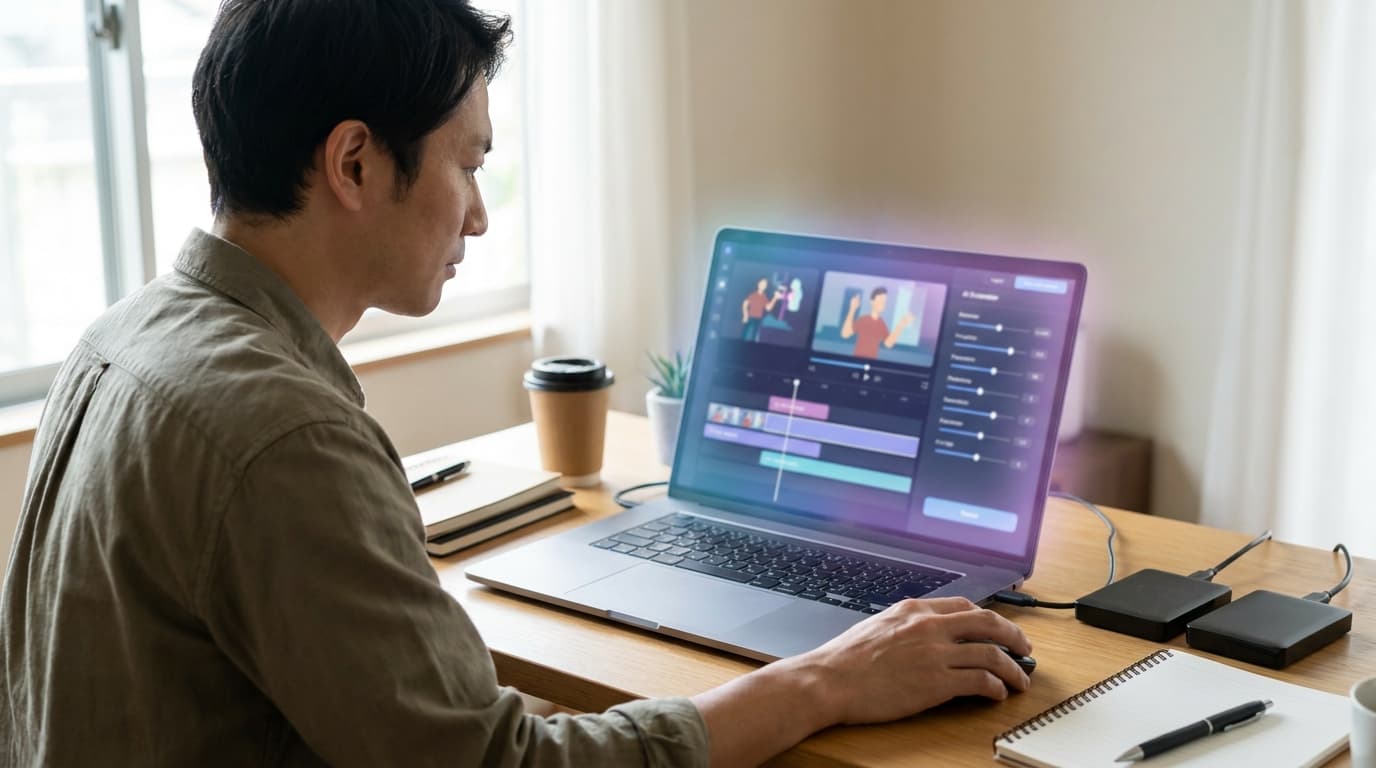
「AI動画生成を無料で試したいけれど、どこまで無料で使えるのか分からない」「ツールが多すぎて自分に合うものを選べない」と感じていませんか。無料プランには生成回数や透かし、商用利用の可否など見落としがちな制限があり、知らずに使うとトラブルにつながることもあります。本記事では、テキストから作る・画像を動かす・アバターに読ませるといった生成方式の違いを整理したうえで、目的別におすすめの無料ツールを比較し、著作権や商用利用の注意点、実際の使い方のコツまで一気通貫で解説します。読み終える頃には、自分の用途に合った無料AI動画生成ツールを選び、安心して使い始められる状態になります。
AI動画生成とは?無料でできることの範囲を解説
AI動画生成とは、テキストや画像、音声などの情報をもとに、AIが自動で映像を作り出す技術のことです。従来の動画制作では、撮影機材や編集ソフトの操作スキルが必要でしたが、AI動画生成ツールを使えば、指示文(プロンプト)を入力するだけで数十秒〜数分の映像が完成します。近年は無料プランを提供するサービスも増え、個人クリエイターから中小企業の広報担当者まで、幅広い層が気軽に試せる環境が整ってきました。
まずは「テキストから動画を作る仕組み」「画像を動かす仕組み」という2つの代表的な生成方式と、無料プランと有料プランの違いを押さえておきましょう。ここを理解しておくと、後述するツール選びや使い分けの判断がぐっとしやすくなります。
テキストから動画を作る仕組み
テキストから動画を作るタイプは、「こんな映像がほしい」という言葉による指示(プロンプト)をAIが解析し、ゼロから映像を生成する仕組みです。多くのサービスでは、大量の動画・画像データを学習した生成AIモデルが、プロンプトの内容に沿ってフレームごとの画像を作り、それを時系列でつなげることで動きのある映像に仕上げています。
このタイプの特徴は、次のとおりです。
- 素材(写真や動画)を持っていなくても、言葉だけで映像を作れる
- 「海辺を歩く犬」「未来都市を飛ぶドローン」のような、実写では撮影が難しいシーンも表現できる
- プロンプトの書き方(構図・カメラワーク・雰囲気などの指定)によって仕上がりが大きく変わる
一方で、細かい人物の動きや文字表現には不自然さが出やすく、意図通りの映像に仕上げるにはプロンプトの調整を何度か繰り返す必要がある点は理解しておきましょう。
画像を動かしてアニメーション化する仕組み
画像を動かすタイプは、手持ちの写真やイラストを1枚アップロードし、それに動きを与えて短い動画に変換する仕組みです。人物写真であれば自然な瞬きや呼吸を加える、風景写真であれば雲や水面を揺らすなど、静止画の中の要素にAIが動きを推測して付与します。
このタイプは次のような場面で活躍します。
- 商品写真をちょっとした動きのあるSNS投稿に加工したい
- イラストや似顔絵を、挨拶動画やキャラクター紹介として動かしたい
- 既存の画像素材を活かしつつ、手軽に映像コンテンツを増やしたい
テキストから作る方式に比べると、元の画像の構図や雰囲気を保ちやすいため、「ブランドイメージを崩さずに動画化したい」というニーズとの相性が良い方式といえます。
無料プランと有料プランで何が違うのか
無料プランは「試しに使ってみたい」というニーズに応える入り口として用意されていますが、有料プランと比べるといくつかの制約が設けられているのが一般的です。主な違いは次のような項目に表れます。
- 生成回数・クレジット:1日や1カ月あたりに生成できる本数が限られている
- 動画の長さ・解像度:無料プランでは短尺・低解像度までに制限されることが多い
- 透かし(ウォーターマーク):生成した動画にサービスのロゴが入る場合がある
- 商用利用の可否:個人利用のみ許可され、商用利用には有料プランへの加入が必要なケースがある
- 処理速度:有料ユーザーが優先され、無料ユーザーは生成完了までの待ち時間が長くなることがある
これらの条件はツールごとに大きく異なり、同じ「無料」という表記でも実際に使える範囲には差があります。次の見出しでは、こうした制限を踏まえたうえで、失敗しないツールの選び方を具体的に解説していきます。
失敗しない無料AI動画生成ツールの選び方
無料のAI動画生成ツールは種類が非常に多く、なんとなく選んでしまうと「思っていた動画が作れない」「気づいたら有料プランに誘導された」という失敗につながりがちです。ここでは、ツールを選ぶ前に必ず確認しておきたい4つの判断基準を紹介します。
作りたい動画の種類(テキスト・画像・アバター)で選ぶ
AI動画生成ツールは、大きく分けると次の3タイプに分類できます。
- テキストから動画を生成するタイプ:プロンプト(指示文)を入力するだけで、AIが映像を一から作り出すタイプです。広告用の短尺動画やイメージ映像づくりに向いています。
- 画像から動画を生成するタイプ:手持ちの写真やイラストをアップロードし、動きを加えてアニメーション化するタイプです。商品写真やSNS投稿用の素材を活かしたい方に向いています。
- アバターが読み上げるタイプ:テキスト原稿をアバターが音声付きで読み上げる動画を生成するタイプです。研修動画や商品説明動画など、人が話す形式のコンテンツに適しています。
まず「自分がゼロから映像を作りたいのか」「手元の素材を動かしたいのか」「人に喋らせたいのか」を明確にすることが、ツール選びの出発点になります。
日本語対応と操作のしやすさで選ぶ
海外発のツールは多く、UIやプロンプト入力が英語中心の場合もあります。日本語プロンプトに対応しているか、日本語字幕・日本語音声の生成に対応しているかは、使い始める前に必ずチェックしましょう。また、操作画面が直感的で、テンプレートやチュートリアルが用意されているツールほど、初心者でも迷わず動画を完成させやすくなります。
商用利用の可否とクレジット表記ルールを確認する
無料プランで生成した動画を、SNSでの企業アカウント投稿や広告、販売用コンテンツに使えるかどうかは、ツールごとに規約が異なります。中には「無料利用は個人利用に限る」「商用利用にはクレジット表記が必須」といった条件を設けているサービスもあるため、利用規約やFAQページで事前に確認しておくことが欠かせません。この点は次の章以降でも詳しく取り上げます。
スマホかPCか、使う環境で選ぶ
普段どの端末で動画制作を行うかも重要な判断軸です。外出先やスキマ時間にスマホアプリで手軽に作りたい場合は、モバイルアプリ対応のツールが便利です。一方、素材を細かく調整したい、長尺の動画を扱いたい場合は、ブラウザ版やPC向けソフトの方が編集の自由度が高くなります。自分の制作スタイルに合った環境で使えるかどうかも、事前に確認しておきましょう。
無料で使えるAI動画生成ツールおすすめ比較
無料AI動画生成ツールは、どのような素材から動画を作るかによって大きく4つのタイプに分かれます。ここでは代表的なツールを生成方式別に取り上げ、それぞれの特徴や無料プランの傾向を比較していきます。なお、無料プランの生成回数や透かしの有無、商用利用の可否は各ツールの規約変更によって随時見直されるため、実際に登録する前には必ず公式サイトの最新情報を確認するようにしてください。
テキスト入力だけで動画を作れるツール
「思いついたアイデアをそのまま動画にしたい」という方に向いているのが、テキストプロンプトから動画を生成するタイプのツールです。
- Vidu:やりたいシーンを文章で入力するだけで、映像として書き出してくれるテキストto動画AIです。人物やオブジェクトの動きの自然さに強みがあり、短いカット動画のアイデア出しやSNS投稿用素材の試作に向いています。無料枠でも一定回数の生成を試せるため、まずは操作感を確かめたい初心者に適しています。
- invideo AI:台本や記事のようなまとまった文章を入力すると、シーン分割・ナレーション・BGMまで含めた動画構成案を自動で組み立ててくれるのが特徴です。企画から映像化までの工程を一気に短縮したい、マーケティング担当者やブロガーとの相性が良いツールです。
いずれも無料プランでは、書き出せる動画の長さや解像度、透かし表示に制限がかかるケースが一般的です。まずは無料枠で「どんな仕上がりになるか」を試し、本格的に使うなら有料プランへの切り替えを検討する、という使い方が現実的です。
静止画をアップロードして動かすツール
手元にある写真やイラストを活かしたい場合は、画像をアップロードして動きを加えるタイプのツールが便利です。
- DomoAI:アップロードした静止画をアニメ風・イラスト風などのスタイルに変換しながら、自然な動きを加えられるのが特徴です。商品写真やキャラクターイラストに動きをつけて、SNSでの視認性を高めたい場合に活用しやすいツールです。
- deevid:手持ちの写真を動画素材として動かすことに特化しており、専門的な編集スキルがなくても数ステップで動画化できる手軽さが魅力です。
画像から動画を作るタイプは、ゼロから絵コンテを考える必要がなく、「すでにある写真をどう活かすか」という発想で使えるのが利点です。一方で、無料プランでは変換できる画像の枚数や動画の長さに上限が設けられていることが多いため、複数パターンを試したい場合は制限内に収まるか事前に確認しておきましょう。
台本をAIアバターが読み上げてくれるツール
顔出しなしで解説動画やプレゼン動画を作りたい場合は、AIアバターが台本を読み上げてくれるタイプが便利です。
- HeyGen:用意した台本テキストを、リアルな人物風のAIアバターが多言語の音声で読み上げてくれるツールです。研修動画や商品紹介、採用広報など、ナレーター役を立てずに映像を作りたい企業担当者からの支持が厚いサービスです。
- EaseMate AI:台本入力からアバター動画への変換に対応しており、資料説明や社内向けコンテンツをスピーディーに映像化したい場面で活用されています。
このタイプは「話す人を用意しなくていい」ことが最大のメリットですが、無料プランでは生成できる動画の本数や尺、利用できるアバターの種類が限られているのが一般的です。まずは無料枠で自社の用途に合う話し方・見た目のアバターがあるかを確認するとよいでしょう。
SNSのショート動画作成に強いツール
TikTokやInstagramリール、YouTubeショートへの投稿を前提とするなら、ショート動画編集に特化したツールが効率的です。
- CapCut:スマホアプリ・ブラウザ版ともに無料で使え、AIによる自動字幕生成やテンプレート、トレンドの音源との組み合わせがしやすいのが特徴です。編集の知識がなくても、スマホだけで縦型ショート動画を仕上げられる手軽さが支持されています。
- JoyPix・MyEdit:写真や短い動画クリップを組み合わせて、AIが自動でテンポの良いショート動画に編集してくれる機能を備えています。ブラウザだけで完結する手軽さから、スキマ時間での投稿ネタ作りに向いています。
このタイプはゼロから映像を生成するのではなく、「素材を投稿しやすい形に整える」ことに強みがあります。すでに写真や動画クリップを持っている方や、投稿頻度を上げたいSNS運用担当者には特に相性の良い選択肢です。
目的別に見る無料AI動画生成ツールの使い分け方
同じ「無料AI動画生成ツール」でも、得意な作業や仕上がりの雰囲気は大きく異なります。ここでは代表的な3つの目的に絞り、どのタイプを選べば失敗しにくいかを整理します。
TikTok・Instagram・YouTube Shorts向けに使う場合
ショート動画で重視したいのは、縦型フォーマットへの対応とテンプレートの豊富さ、そしてスマホだけで完結する手軽さです。
- CapCut・JoyPix・MyEditなどのショート動画編集型ツールは、縦型(9:16)のテンプレートやトレンドの音源・エフェクトが用意されており、手持ちの写真や動画素材を流し込むだけでSNS映えする動画に仕上げやすいのが強みです。
- ゼロから企画したい場合は、テキストを入力するだけでシーンを自動生成するViduのようなテキスト入力型も選択肢になります。台本を用意すれば、撮影なしで投稿用の短尺動画を作れます。
- 静止画の商品写真や人物写真を軽く動かしたいだけなら、DomoAI・deevidのような画像アニメ化型が向いています。既存の写真素材を活かしつつ、動きのあるカットとして投稿できます。
ポイントは「素材をゼロから作るか、手持ちの素材を活かすか」で選ぶことです。撮影素材がすでにあるなら画像アニメ化型や編集型、企画段階からAIに任せたいならテキスト入力型が適しています。
商品紹介・広告動画に使う場合
商品紹介や広告動画では、ナレーションの説得力と「誰かが話している」印象が成果を左右しやすい領域です。
- HeyGen・EaseMate AIのようなAIアバター読み上げ型は、テキスト原稿を用意するだけでアバターが商品説明を読み上げてくれるため、出演者やナレーターを手配できない場合に有効です。訴求ポイントを整理した台本を作り込むほど、仕上がりの説得力が高まります。
- 商品写真やパッケージ画像をそのまま動かしたい場合は、画像アニメ化型のDomoAIやdeevidを使い、商品の魅力を視覚的に伝える短尺カットを作る方法もあります。
- 複数のカットをテンポよくつなげてCM風に仕上げたいなら、テキスト入力型のinvideo AIも候補になります。
ただし前のセクションで触れたとおり、無料プランには透かし表示や商用利用条件の制約があるツールも存在します。広告として公開する前に、必ず各ツールの利用規約で商用利用の可否を確認してください。
社内研修・説明動画に使う場合
社内研修や業務マニュアルの動画は、派手な演出よりも「聞き取りやすさ」と「継続的な更新のしやすさ」が重視されます。
- HeyGen・EaseMate AIのようなアバター読み上げ型は、マニュアル原稿をそのまま台本に流用できるため、研修内容が変わるたびに撮影し直す必要がなく、テキストの差し替えだけで更新できる点が業務用途に向いています。
- スライドや画面キャプチャに補足のナレーションを添えたい場合は、テキスト入力型のツールで簡単なアニメーション説明パートを作り、既存の資料と組み合わせる方法も実用的です。
- 社内限定の共有であっても、話者アバターの利用条件や無料プランでの生成本数には制限があるため、継続的に使う前提であれば有料プランへの移行も視野に入れておくと安心です。
無料でAI動画生成を利用する際の注意点と著作権
無料のAI動画生成ツールは手軽に使える一方で、著作権・商用利用・肖像権に関するルールを正しく理解しないまま公開してしまうと、後からトラブルに発展する可能性があります。ここでは、動画を公開・活用する前に必ず確認しておきたい4つのポイントを整理します。
生成した動画の著作権は誰のものになるのか
AIが生成した動画の著作権の扱いは、各ツールの利用規約によって異なります。多くのサービスでは、ユーザーが入力したプロンプトや素材をもとに生成されたコンテンツについて、「利用者に一定の利用権を付与する」という形を取っていますが、これは「著作権を完全に譲渡する」こととは意味が異なる場合があります。
- 無料プランでは「個人利用のみ許諾」「商用利用は別途プラン契約が必要」といった条件が付いているケースがあります
- 著作権自体はツール運営会社が保持し、ユーザーには利用ライセンスのみが与えられる規約も存在します
- そもそもAIが自動生成した部分について、日本の著作権法上「著作物」として認められるかどうかは、人間の創作的関与の度合いによって判断が分かれるとされています
つまり「無料で作ったから自由に使ってよい」と単純に考えず、必ず利用しているツールの規約で権利関係を確認することが安全な運用の第一歩です。
既存作品に似てしまった場合の著作権侵害リスク
AI動画生成は、学習データに含まれる既存の映像・イラスト・キャラクターなどの表現パターンを参考にして出力を作る仕組みです。そのため、生成された動画が結果的に既存の作品やキャラクターと酷似してしまう可能性はゼロではありません。
特に注意したいのは、次のようなケースです。
- 特定のアニメ・映画・ゲームのキャラクターを想起させるプロンプトを入力して生成した場合
- 有名なロゴ・パッケージデザイン・世界観に酷似した映像が出力された場合
- 意図せず既存の著作物と構図やキャラクター性が強く一致してしまった場合
このような動画をそのまま商用利用したり、SNSで広く拡散したりすると、著作権者から侵害を指摘されるリスクが高まります。生成結果を使う前には、既視感のあるキャラクターやデザインが含まれていないかを自分の目でチェックする習慣を持つことが重要です。
商用利用の前に確認すべき利用規約のポイント
無料プランで生成した動画を広告や商品紹介、企業のSNS発信などに使う場合は、利用規約の「商用利用」に関する項目を必ず読み込む必要があります。確認すべき代表的なポイントは以下の通りです。
- 商用利用の可否:無料プランでは非商用利用のみに限定され、商用利用には有料プランへの加入が必須とされている場合があります
- クレジット表記義務:無料プランで生成した動画を公開する際、ツール名やロゴの表示(透かし)を残すことが条件になっているケースがあります
- 再配布・再販売の可否:生成した動画素材をテンプレートとして第三者に販売する行為が禁止されている規約も少なくありません
- 規約改定のタイミング:AI動画生成サービスは発展途上の分野であり、利用規約が短期間で改定されることがあるため、定期的な確認が望ましいです
規約は英語表記のみのツールも多いため、翻訳機能なども活用しながら「商用利用」「Commercial Use」といった項目を重点的に確認しておきましょう。
肖像権やフェイク動画に関する倫理的な注意点
HeyGenやEaseMate AIのようなAIアバター読み上げ型ツールでは、実在の人物に似せたアバターや音声を作成できる機能が話題になっていますが、これは肖像権・パブリシティ権の観点から特に慎重な扱いが求められる領域です。
- 実在の著名人や一般人の顔・声を無断でAIアバターに使用する行為は、肖像権侵害にあたる可能性があります
- 本人になりすました発言をさせる「ディープフェイク」動画は、名誉毀損や信用毀損のトラブルに発展するリスクがあり、社会的にも問題視されています
- 自社の広報・研修動画であっても、社員の顔や声を無断で使用する場合は、事前に本人の同意を得ることが必須です
無料AI動画生成ツールは表現の幅を大きく広げてくれる便利な存在ですが、その分「作れてしまうこと」と「作ってよいこと」は別問題であるという意識を持つことが欠かせません。公開前には著作権・商用利用条件・肖像権の3点をセットで確認し、安心して活用できる範囲で利用することをおすすめします。
無料AI動画生成の基本的な使い方ステップ
無料AI動画生成ツールは、多くの場合以下のような流れで動画を作成できます。
- ツールに登録する:メールアドレスやGoogleアカウントで会員登録します。
- 生成タイプを選ぶ:テキスト入力・画像アップロード・アバター選択など、ツールに応じた入力方法を選びます。
- プロンプトや素材を入力する:作りたい動画のイメージを言葉や画像で伝えます。
- 生成を実行する:数十秒〜数分待つと動画が出力されます。
- 確認・編集してダウンロードする:仕上がりを確認し、必要に応じて編集してから書き出します。
操作自体はどのツールも似た手順ですが、仕上がりの質は「プロンプトの伝え方」と「生成後のひと手間」で大きく変わります。
プロンプト(指示文)を入力するコツ
テキストから動画を生成する場合、プロンプトの書き方ひとつで結果の精度が変わります。以下のポイントを意識すると、イメージに近い動画を生成しやすくなります。
- 被写体・動き・場面を具体的に書く:「女性が笑う」よりも「オフィスでノートパソコンを見ながら笑う女性」のように、状況を具体化します。
- カメラワークや雰囲気の言葉を加える:「ゆっくりズームイン」「夕暮れの柔らかい光」など、映像表現に関する語彙を加えると、意図した雰囲気に近づきます。
- 要素を詰め込みすぎない:一つのプロンプトに複数の動作や場面を盛り込むと破綻しやすいため、伝えたい要素を絞り込みます。
- 参考画像を併用する:画像アニメ化型のツールでは、テキストだけでなく参考画像を組み合わせることで、色味や構図のブレを抑えられます。
- 短い文で試行錯誤する:一度で完璧を狙わず、短いプロンプトを少しずつ調整しながら複数回生成し、意図に近い結果を探るのが実践的な進め方です。
生成後のクオリティを上げる編集のポイント
AI動画生成は一発で完成形が出るとは限らないため、生成後の調整によって仕上がりの印象が大きく変わります。
- 複数パターンを生成して比較する:無料プランの回数内で複数バリエーションを作り、最も自然な動きの動画を選びます。
- 不要な冒頭・末尾をカットする:生成直後の映像は始まりや終わりが不自然になりやすいため、簡易カット編集でテンポを整えます。
- BGM・字幕・テロップを追加する:CapCutやJoyPixなどの編集機能を使い、音声や字幕を足すことで、SNS向けの完成度を高められます。
- 尺を投稿先に合わせて調整する:TikTokやShortsでは短く、商品紹介動画ではやや長めになど、公開先に応じて長さを最適化します。
- 解像度や画質の粗さをチェックする:無料プランは解像度が制限される場合があるため、書き出し前にプレビューで粗さやノイズを確認しておくと安心です。
このように、プロンプトの工夫と生成後の微調整を組み合わせることで、無料プランの範囲内でも実用的なクオリティの動画に仕上げやすくなります。
AI動画生成の無料利用に関するよくある質問
ここまで無料AI動画生成ツールの選び方や使い分け、注意点を解説してきましたが、実際に使い始める前に気になる細かな疑問も多いはずです。ここでは検索者から寄せられやすい質問をQ&A形式でまとめて解消します。
完全無料で商用利用できるツールはありますか
多くの無料AI動画生成ツールは、生成回数やクレジットに制限がある「無料プラン」であり、商用利用の可否も個々の利用規約によって異なります。CapCutやJoyPixのようなショート動画編集型は個人利用の範囲であれば無料でも比較的使いやすい一方、HeyGenやVidu、DomoAIなど生成AI系のツールは、無料プランでは商用利用不可・要クレジット表記・生成物の権利が制限されるケースがあります。「完全無料かつ無条件で商用利用OK」と言い切れるツールは少ないため、利用前に必ず各サービスの最新の利用規約を確認する習慣をつけましょう。
スマホだけでAI動画は作れますか
はい、可能です。CapCutやJoyPix、MyEditなど多くのツールはスマホアプリやモバイルブラウザに対応しており、写真の選択からテキスト入力、生成、書き出しまでをスマホ1台で完結できます。ただし、HeyGenのようなアバター生成型やVidu・invideo AIなど一部のテキスト入力型は、PCブラウザの方が操作画面が見やすく、細かいプロンプト編集がしやすい傾向があります。まずはスマホで試し、本格的に編集したい場合はPCも併用するのがおすすめです。
動画の生成にはどれくらい時間がかかりますか
生成時間はツールの種類や動画の長さ、混雑状況によって大きく変わります。テキストから短い動画を作る場合は数十秒〜数分程度で完成することが多いですが、無料プランはサーバーの処理優先度が有料プランより低く設定されていることが多く、待ち時間が長くなりやすい点には注意が必要です。急ぎで動画が必要な場合は、時間に余裕を持って生成しておくと安心です。
無料版と有料版は何が一番違いますか
最も大きな違いは「生成回数・クレジット」と「透かし(ウォーターマーク)の有無」です。無料版は月間や1日あたりの生成回数に上限があり、書き出した動画にロゴやウォーターマークが入ることが一般的です。加えて、解像度の上限や動画の長さ、商用利用可否も有料版とで差が設けられている場合が多く、本格的に使いたい場合は有料プランへのアップグレードが選択肢になります。
まとめ
AI動画生成ツールは、テキストから作る・画像を動かす・アバターが読み上げる・ショート動画を編集するという生成方式ごとに得意分野が異なり、無料プランでも生成回数や解像度、透かし、商用利用の可否といった制限に差があります。ツールを選ぶ際は、作りたい動画の種類、日本語対応、商用利用の条件、使う端末の4つを基準に検討すると失敗を避けやすくなります。TikTokなどのショート動画にはCapCutやJoyPix、商品紹介にはHeyGenやDomoAI、社内研修にはEaseMate AIのように、目的別に使い分けるのがおすすめです。公開前には著作権・商用利用条件・肖像権を必ず確認し、まずは気になった無料ツールに登録して、実際にプロンプトや素材を入力しながら試してみてください。
// SHARE